
Aplikasi ESPATA
Merupakan aplikasi berbasis web untuk mempermudah sekolah dalam mengelola administrasi sekolah, administasi guru dan pembelajaran. Menghubungkan Kepala Sekolah, Guru, Siswa dan Orang Tua. Dibangun menggunakan framework CodeIgniter 4 dan Bootstrap 5.
Untuk lebih jelas apa dan bagaimana silakan lihat di tab Dokumentasi
Informasi Pembelian
Silakan lakukan transfer manual ke rekening bank berikut untuk aktivasi lisensi:

Data Induk
Identitas Sekolah, Tahun Ajaran, Mata Pelajaran dan Seting Hari Libur
Personalia
Pengaturan Guru, Siswa dan User
Kesiswaan dan Rombel
Master Kelas, Kelas Aktif, Penempatan Siswa, Kenaikan & Kelulusan dan Riwayat Siswa.
Akademik dan Konseling
Pemetaan Pembelajaran, Input Nilai, Rekap Nilai, Tracking Nilai, Absensi, Agenda, Catatan Siswa, Prilaku, Pengumuman dan Obrolan Kelas
CBT
Fitur lengkap CBTku
Update Sistem
Tersedia update sistem jika ada fitur baru atau perbaikan
Ketatausahaan
Terdiri dari catatan surat masuk dan keluar serta buku tamu digital
Learning
Manajemen proses pembelajaran, pemberian materi dengan kuis per materi serta forum diskusi materi.
Bimbingan dan Konseling
Manajemen layanan bimbingan dan konseling yang terpadu dan terintegrasi
Rapor PTS/ATS
Cetak laporan hasil belajar tengah semester PTS/ATS genap maupun ganjil
Pendahuluan
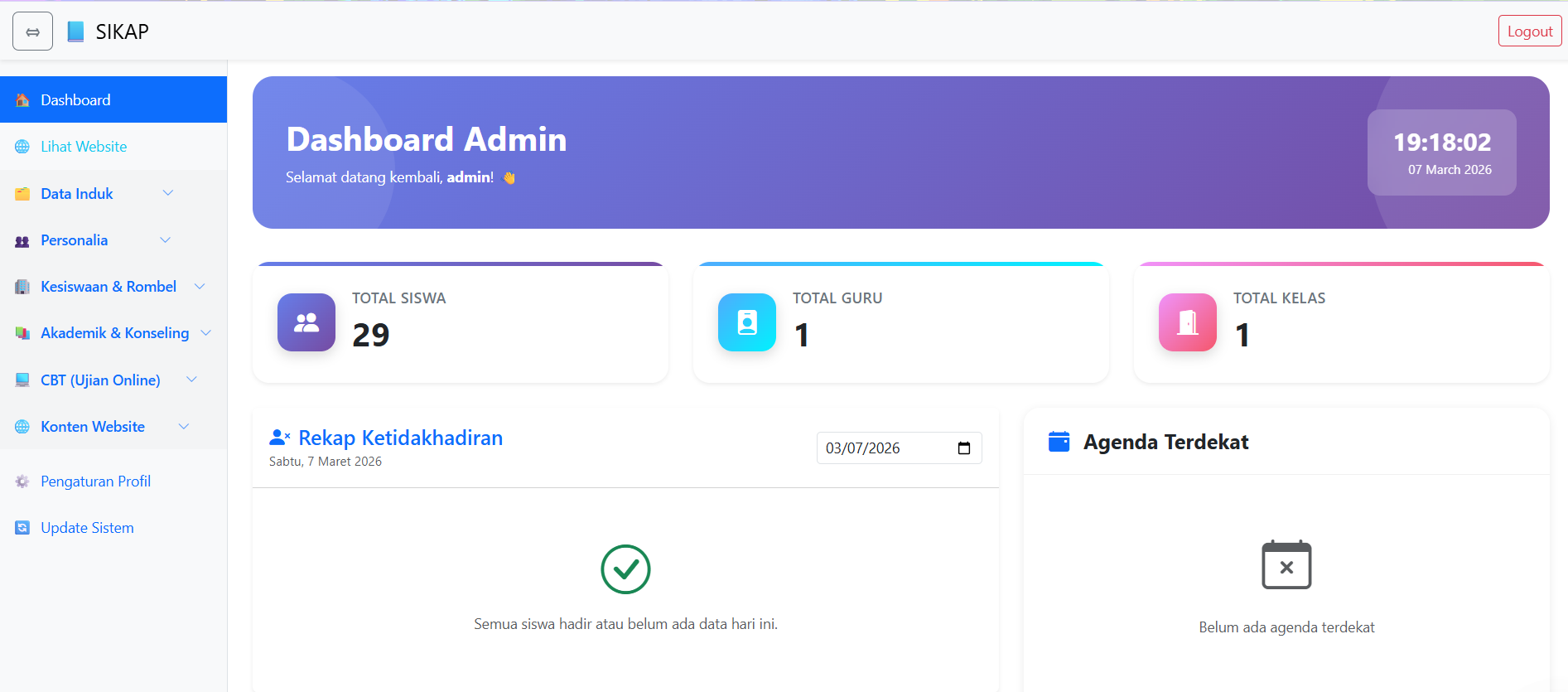
Apa itu ESPATA? ESPATA merupakan aplikasi yang dapat digunakan sekolah sebagai sistem terpadu untuk mengelola administrasi sekolah, guru dan pembelajaran yang terintegrasi dalam satu aplikasi.
Kelola sekolah lebih mudah, administrasi lebih tertata, pembelajaran lebih bermakna.
Di era transformasi digital pendidikan, sekolah membutuhkan lebih dari sekadar aplikasi absensi atau pengolahan nilai. Sekolah memerlukan sistem yang mampu mengintegrasikan berbagai kebutuhan pengelolaan pendidikan dalam satu platform. ESPATA hadir sebagai solusi digital terpadu untuk membantu sekolah mengelola administrasi, pembelajaran, dan layanan pendidikan secara lebih efektif dan efisien.
ESPATA dirancang untuk mendukung berbagai aktivitas sekolah, mulai dari pengelolaan data guru dan siswa, manajemen kelas, kurikulum, administrasi guru, jadwal pelajaran, absensi, penilaian, hingga pengolahan dan pencetakan rapor. Berbagai kebutuhan yang sebelumnya tersebar di banyak dokumen dan aplikasi kini dapat dikelola melalui satu sistem yang terintegrasi.
Tak hanya berfokus pada administrasi, ESPATA juga mendukung pembelajaran digital melalui fitur materi pelajaran, pengiriman tugas, kuis mandiri, analitik pembelajaran, perpustakaan digital, serta Computer Based Test (CBT) untuk pelaksanaan ujian online. Fitur administrasi kurikulum juga membantu guru mengelola Capaian Pembelajaran (CP), Tujuan Pembelajaran (TP), Alur Tujuan Pembelajaran (ATP), KKTP, Program Tahunan, Program Semester, dan Modul Ajar. Dukungan AI untuk pembuatan soal menjadi nilai tambah dalam membantu guru mempersiapkan evaluasi pembelajaran.
Untuk mendukung pengembangan karakter dan kebutuhan peserta didik, ESPATA dilengkapi pengelolaan kegiatan kokurikuler, pemetaan dan asesmen siswa, layanan Bimbingan dan Konseling (BK), penanganan kasus, serta kolaborasi antara pihak-pihak terkait. Komunikasi sekolah pun menjadi lebih terorganisasi melalui pengumuman, obrolan kelas, dan obrolan antarstaf.
Di sisi manajemen kelembagaan, ESPATA menyediakan fasilitas tata usaha digital, pengelolaan surat masuk dan keluar, buku tamu, manajemen personalia, integrasi Dapodik, pengelolaan konten website sekolah, hingga pengaturan akun dan hak akses pengguna. Dengan cakupan fitur yang luas, setiap bagian sekolah dapat memperoleh dukungan sesuai kebutuhan dan kewenangannya.
ESPATA bukan hanya tentang mendigitalisasi pekerjaan sekolah, tetapi juga tentang membangun cara kerja yang lebih terstruktur, kolaboratif, dan berorientasi pada kualitas pendidikan.
Dengan satu platform yang mencakup administrasi sekolah, manajemen akademik, pembelajaran digital, evaluasi, komunikasi, dan layanan peserta didik, ESPATA menjadi pilihan bagi sekolah yang ingin melangkah menuju pengelolaan pendidikan yang lebih modern.
ESPATA — Satu Ekosistem Digital, Banyak Solusi untuk Sekolah.
Saatnya beralih dari pekerjaan yang tersebar menuju pengelolaan sekolah yang lebih terintegrasi bersama ESPATA.
Untuk menjelajah fitur apa saja yang tersedia di ESPATA bisa melihat demo aplikasi sebagai admin DISINI
Pertamakali menggunakan aplikasi ini akan diminta untuk aktivasi lisensi, akan tetapi dalam rangka pengembangan dan penyempurnaan aplikasi, untuk tahun pertama lisensi akan diberikan secara cuma-cuma, silakan kontak WA 081298732440 untuk mendapatkan lisensi
Instalasi
Karena ESPATA merupakan aplikasi yang berbasis web maka installasi pertama diperlukan adanya pengetahuan tentang layanan server client, baik server lokal maupun hosting online. Bagi anda yang belum paham disarankan untuk mempelajari dulu pengetahuan tersebut.
Instalasi di localhost diasumsikan menggunakan xampp terbaru yang mendukung php 82, server localhost lain pada prinsipnya sama
- Buat folder sikap di
C:\xampp\htdocs\dan ekstrak file sikap zip di folder tersebut. - Aplikasi ini didesain di localhos dan berjalan langsung di root bukan di public, untuk keamanan jika diinstall dihosting pindahkan aplikasi supaya jalan di public
- Buka konvigurasi file
.env - Atur dan sesuaikan bagian
CI_ENVIRONMENT = production
app.baseURL = 'http://localhost/espata/'
database.default.hostname = localhost
database.default.database = espata
database.default.username = root
database.default.password =
database.default.DBDriver = MySQLi
database.default.DBPrefix =
database.default.port = 3306 - Buat database di localhost/phpmyadmin dan impor espata.sql yang ada di folder aplikasi nama database harus sama dengan di .inv
- Buka aplikasi localhost/espata
- Aplikasi ini memerlukan lisensi lakukan silakan hubungi kontak yang tersedia untuk mendapatkan lisensi geratis di tahun pertama.
Pemasangan di hosting online kurang lebih prinsipnya sama.
Login
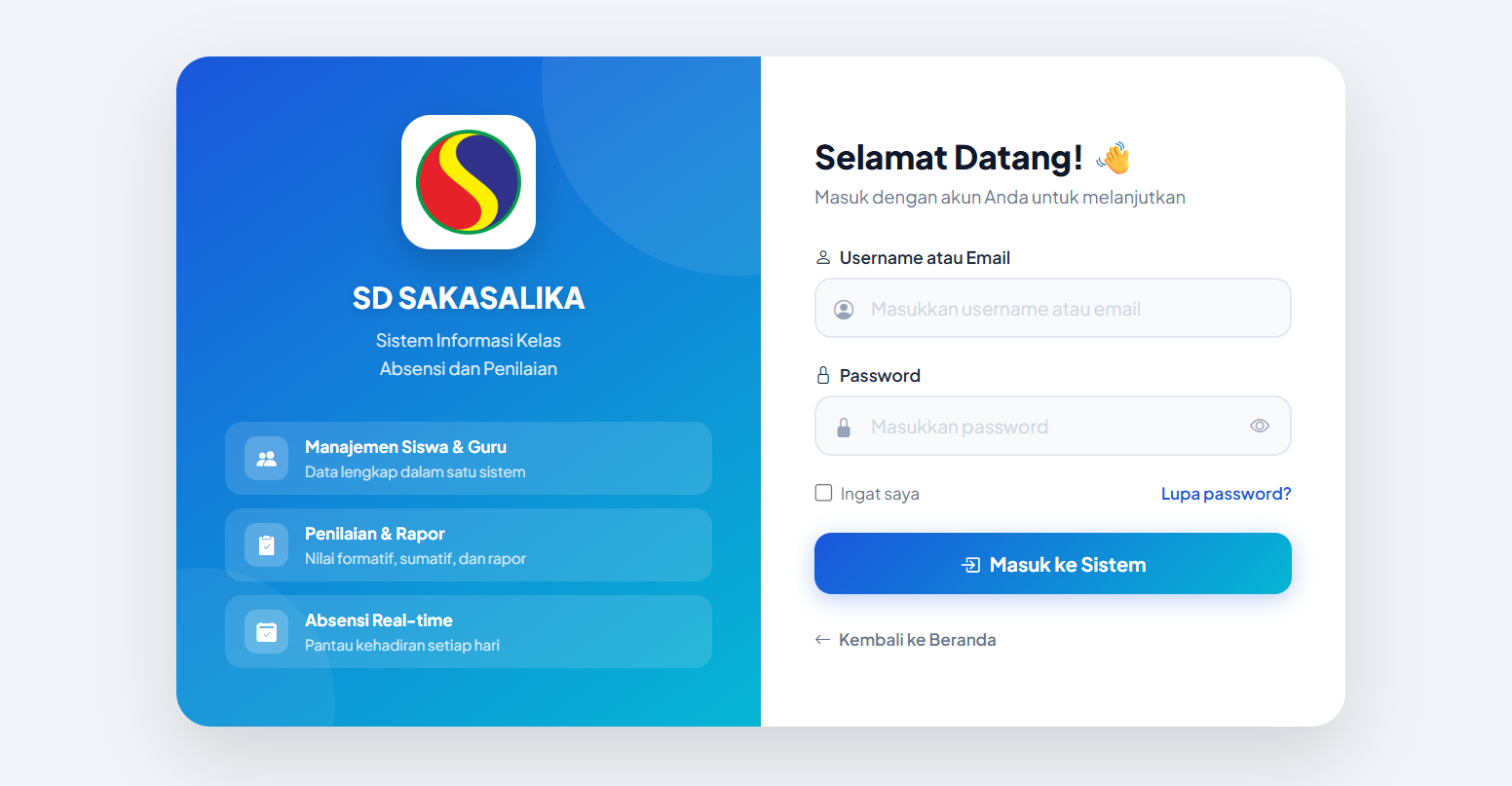
Akses web sesuai lokasimu mis http://localhost/espata/login
Password Default
Admin
Username : admin
Password : admin123
Guru
Username : NIP/email
Password : guru[NIP]/guru[nama lengkap huruf kcil semua tanpa spasi]
Siswa
Username : NIS
Password : siswa[NIS]
Orang Tua
Username : ortu_NIS
Password : ortu[NIS]
Admin: Data Induk
Login Sebagai Admin
Hal pertama yang harus dilakukan adalah mengisi data utama/ induk sebagaimana tersedia dalam menu
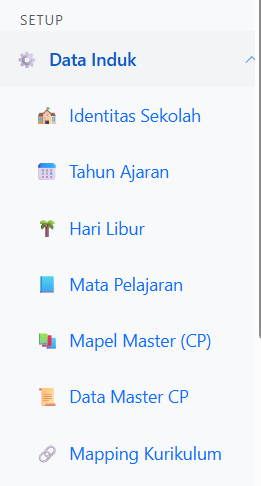
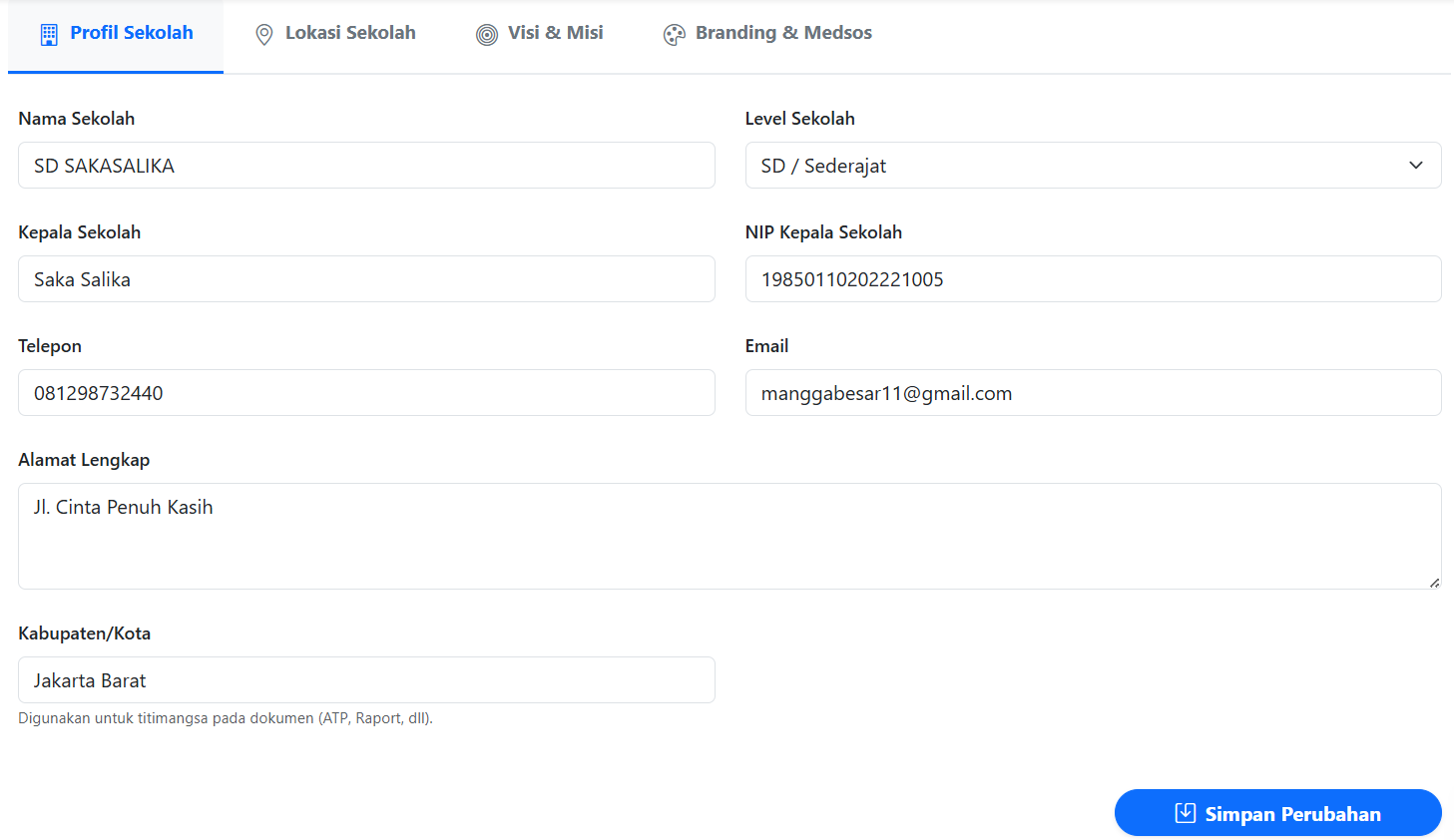
Identitas Sekolah merupakan isian tentang data sekolah utama
Tahun Ajaran disi tahun pelajaran yang berjalan, untuk membuat klik tombol tambah tahun ajaran
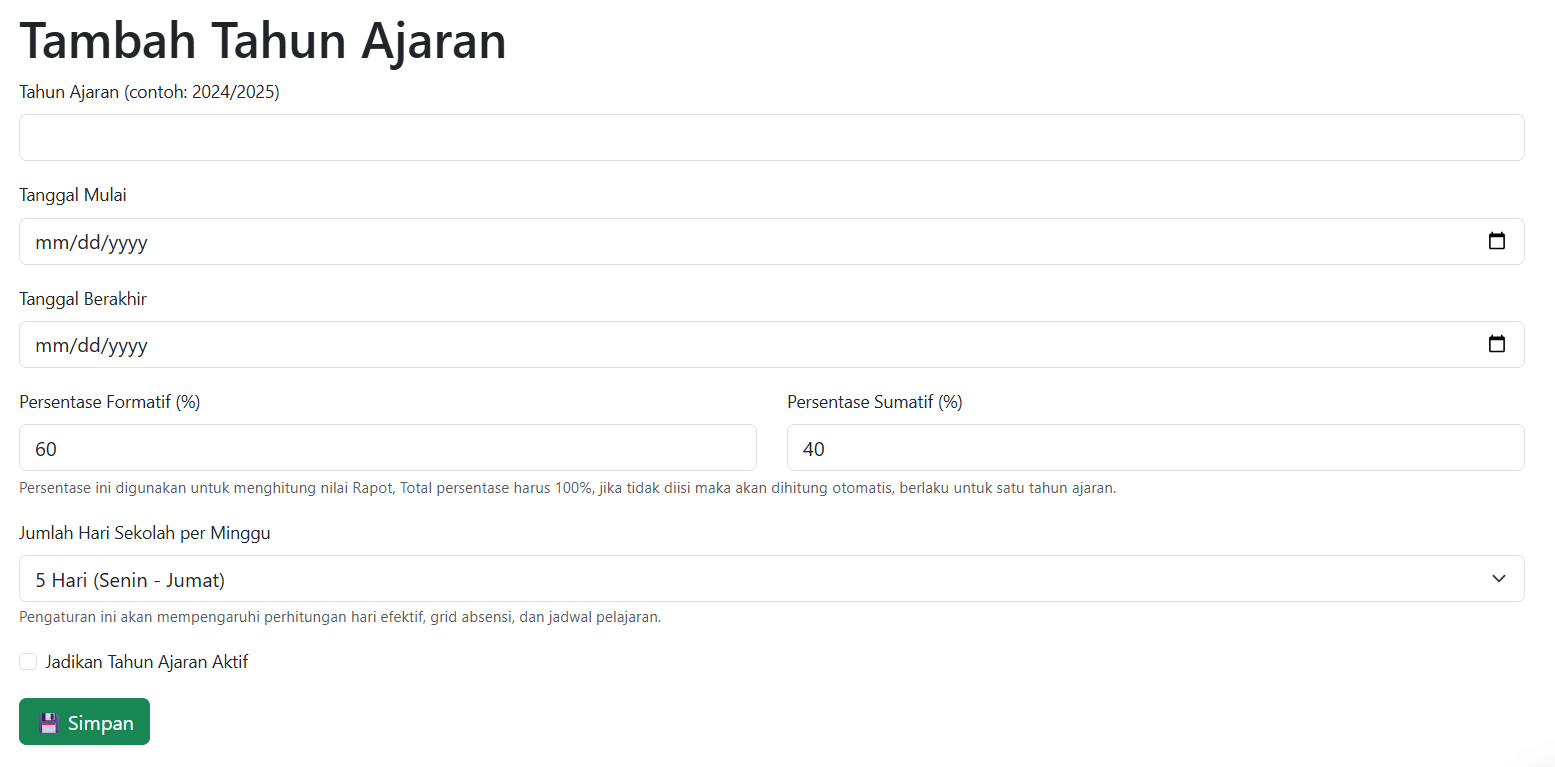
Bagian persentase Formatif dan Sumatif merupakan kebijakan sekolah tentang besaran pengambilan bobot nilai akhir untuk rapor.
Pastikan hanya ada satu tahun ajaran yang aktif
Hari Libur diisi menyesuaikan dengan kalender pendidikan hal ini penting karena akan berpengaruh terhadap grid absensi siswa
Mata Pelajaran merupakan data matapelajaran yang digunakan disekolah
Mapel Master (CP) umumnya tidak perlu melakukan perubahan kecuali ada perubahan dalam struktur kurikulum pusat
Data Master CP merupakan data master utama Capaian Pembelajaran umumnya diatur dalam keputusan menteri
Maping Kurikulum merupakan menu untuk mencocokan nama pelajaran di sekolah dengan nama mata pelajaran master CP
Sebelum melangkah ke tahap berikutnya pastikan data pokok ini sudah diisi karena akan sangat penting untuk langkah selanjutnya
Admin: SDM Guru & Staf
Akses menu SDM
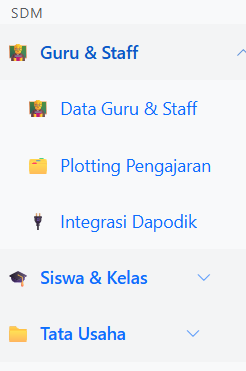
Data Guru & Staff digunakan untuk menambahkan PTK bisa satu persatu dengan klik Tambah Guru atau bisa melalui tombol Impor Guru untuk pengisian guru secara sekalugus
Ploting Pengajaran digunakan untuk pemetaan menghubungkan guru dengan kelas dan pembelajarannya
Integrasi Dapodik merupakan alternatif pengisian data guru dan siswa dengan injeksi langsung dari Dapodik, akantetapi untuk berjalan dengan tepat langkah ini memiliki beberapa syarat yang harus terpenuhi yaitu aplikasi ini harus berjalan pada PC yang terinstall Dapodik atau jika aplikasi SIKAP dipasang dihosting maka Dapodik juga harus terpasang secara online (memiliki IP publik), sehingga kedua aplikasi bisa terhubung
Admin: Siswa & Kelas
Digunakan untuk manajemen siswa dan kelas
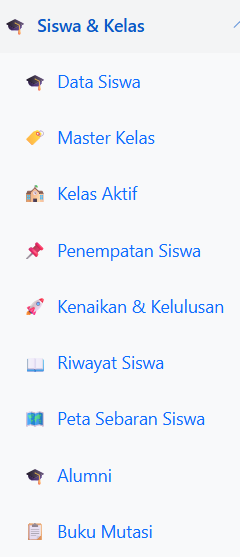
Data Siswa digunakan untuk menambah siswa baik manual satu persatu atau menggunakan fasilitas impor excel (gunakan tempelate yang tersedia)
Master Kelas merupakan menu untuk menambahkan nama kelas. Jika menggunakan Integrasi Dapodik maka Mater Kelas ini harus diisi terlebih dahulu dan pastikan penamaan kelas sama dengan nama kelas di Dapodik. Buat nama kelas Cadangan yang akan dipilih pada proses Integrasi Dapodik untuk memasukan siswa yang sekiranya akan mengalami masalah kelas.
Kelas Aktif digunakan untuk melihat siswa berdasarkan kelas yang ada, merubah kelas siswa dan menentukan status siswa (aktif/non aktif/drop out/lulus)
Penempatan Siswa digunakan untuk menempatkan siswa dikelas yang dipilih karena pada saat impor siswa belum mempunyai kelas. Tips: pada penggunaan SIKAP pertama kali lakukan impor siswa perkelas yang ada dan langsung lakukan penempatannya sehingga tidak membingungkan dalam pemilihan siswa. Untuk selanjutnya Penempatan Siswa hanya dilakukan untuk siswa baru atau kelas terendah.
Kenaikan & Kelulusan digunakan untuk menaikan/meluluskan siswa yang ada. Menu ini hanya berfungsi jika terdeteksi ada Tahun Ajaran yang telah berlalu sebelumnya. Lakukan kelulusan pada kelas akhir terlebih dahulu kemudian secara bertahap lakukan kenaikan kelas dari kelas tinggi ke kelas rendah.
Riwayat Siswa digunakan untuk melacak riwayat kelas siswa tertentu untuk setiap tahun ajaran
Peta Sebaran Siswa digunakan untuk melihat posisi tempat tinggal siswa berdasarkan GPS dari lokasi sekolah. Fitur ini mempunyai syarat sekolah sudah seting Lokasi (di menu Identitas Sekolah tab Lokasi Sekolah) pun demikian siswa sudah mengisi posisi lokasi rumahnya.
Alumni digunakan untuk melihat siswa yang sudah berstatus Lulus
Buku Mutasi digunakan untuk mencatat mutasi siswa masuk/keluar
Admin: Tata Usaha
Bagian ini meliputi
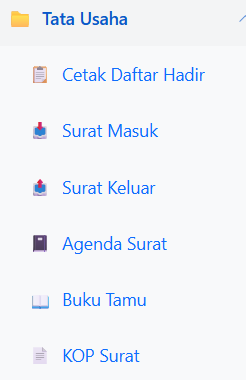
Cetak Daftar Hadir digunakan untuk membuat daftar hadir siswa/orang tua berdasarkan kelas untuk kegiatan tertentu
Surat Masuk digunakan untuk mendokumentasikan surat masuk
Surat Keluar digunakan untuk mendokumentasikan surat keluar
Agenda Surat digunakan untuk melihat surat keseluruhan
Buku Tamu digunakan untuk melihat data tamu yang ada. Sekolah cukup cetak QR Code yang harus di scan dan diisi oleh tamu yang datang
KOP Surat digunakan untuk memasukan kop surat untuk keperluan pencetakan surat keluar
Admin: Tambah User
Untuk penambahan User selain Guru bisa dilakukan admin melalui menu
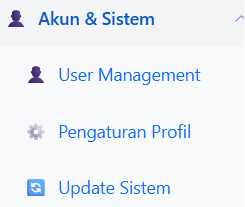
Misal menambahkan Akun Kepala Sekolah, dalam hal ini ada dua jalan untuk menambahkan kepala sekolah yaitu melalui penambahan guru kemudian merubah rolenya di User Management hal ini memungkinkan Kepala Sekolah untuk memiliki profil sendiri, bisa juga langsung membuat akun Kepala Sekolah di User Managemant akan tetapi Kepala Sekolah hanya mempunyai akun dan tidak mempunyai pengaturan profil
Selain menambahkan user dengan role lain menu User Managemant juga bisa digunakan untuk meresset password akun user
Kepsek: Monotoring
Login dengan akun Kepsek sebagaimana dibahas di Admin: Tambah User
Pada dasarnya Menu Kepsek sama dengan menu Admin akantetapi sebagian besar dalam mode baca kecuali bagian Konseling dan Komunikasi
Bagian ini menunjukan bagaimana Kepala Sekolah bisa memonitoring pekerjaan guru terutama bagian pengerjaan Administrasi Guru
Buka bagian Kurikulum menu Administrasi Guru pilih Monitoring Adm Guru maka kepala sekolah akan bisa melihat rangkuman pekerjaan administrasi guru maupun rincian perguru
Guru: Administrasi Guru
Menu Administrasi Guru ini merupakan data penting yang harus diisi guru, karena tanpa pengisian data ini maka hampir sebagian besar fungsi aplikasi terutama terkait penilaian dan pembelajaran akan tidak berfungsi
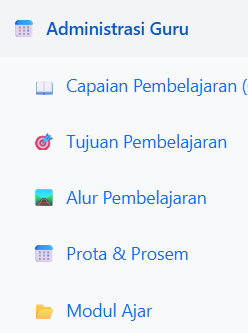
Capaian Pembelajaran (CP) dan Tujuan Pembelajaran hanya bersifat read only, jika ada kekurangan di bagian CP ini silakan hubungi admin untuk menambahkan atau memperbaiki.
Bagian penting pekerjaan guru dimulai dari menu Alur Pembelajaran, pilih Mata Pelajaran:
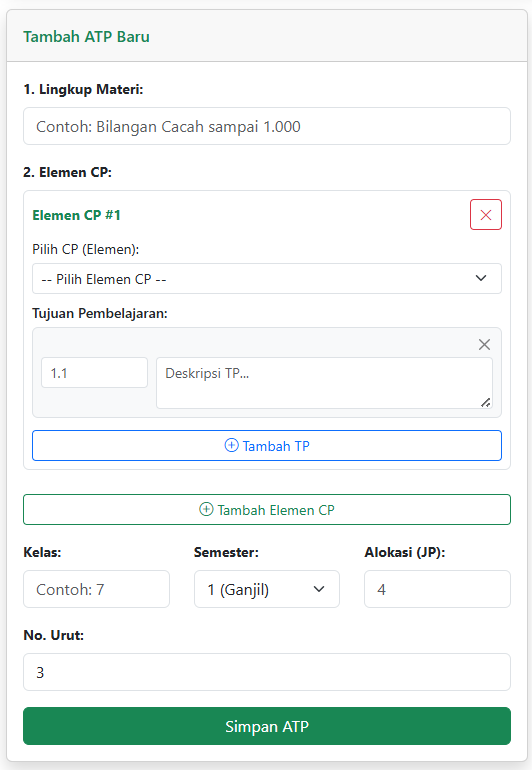
Lingkup Materi diisi materi pokok tentang bahasan pembelajaran, dalam aplikasi ini Lingkup Materi akan digunakan sebagai basis penilaian (mungkin tidak sesuai dengan aturan kurikulum, tapi ini hanya untuk mempermudah), misal Lingkup Materi ini bisa juga diisi Judul Bab di buku guru
Elemen CP merupakan bagian dari CP yang seharusnya sudah diisi Admin sehingga guru tinggal memilih dan menyesuaikan elemen yang sesuai dengan tujuan yang akan digunakan. Jika dalam satu Lingkup Materi memiliki lebih dari satu elemen CP maka klik Tambal Elemen CP.
Tujuan Pembelajaran, secara heirarki TP ini ada dibawah elemen CP jadi bunyi TP ini harus sesuai dengan elemen yang dipilih, jangan lupa menuliskan nomor TPnya. Untuk menambahkan TP klik Tambah TP.
Kelas, disi level kelasnya bukan nama kelasnya misal 5 untuk kelas 5 (bukan 5A/ Kelas 5) atau 8 untuk kelas 8 (bukan 8A/kelas 8A)
Semester, sesuaikan Ganjil/Genap
Alokasi (JP) merupakan alokasi jam pelajaran untuk materi tersebut ini akan terkait dengan pengisian distribusi program semester, settingan Alokasi JP ini dibuat baku jadi diharuskan dalam jumlah genap ini penting karena terkait dengan generate modul dengan AI.
Nomor Urut biasanya otomatis kecuali dalam pembuatannya dilakukan secara acak
Lakukan hal yang sama untuk materi-materi dan pelajaran yang lain
Jika dalam satu level terdapat lebih dari satu guru dengan mapel yang sama maka cukup salah satu yang membuat ATP ini dan guru yang lainnya tinggal menyalin dari guru tersebut
Guru: Prota dan Prosem
Jika ATP sudah diisi secara lengkap tinggal pilih kelas dan mapel maka Prota akan terisi dengan sendirinya, berikutnya tinggal isi Distribusi Promes
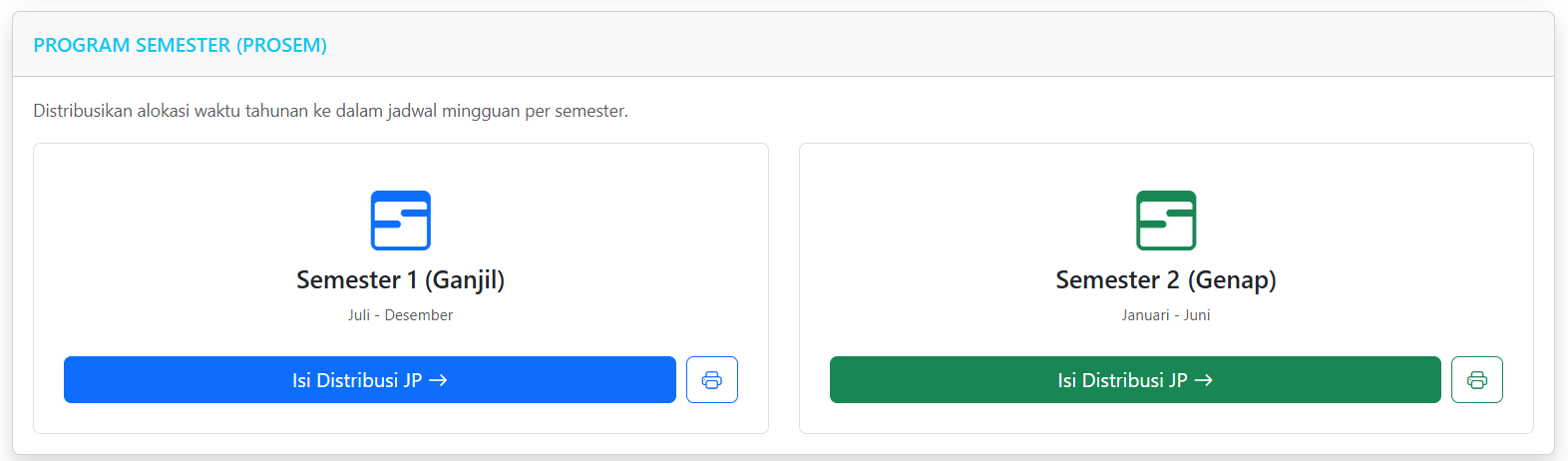
Pilih semester yang akan didistribusikan Ganjil atau Genap
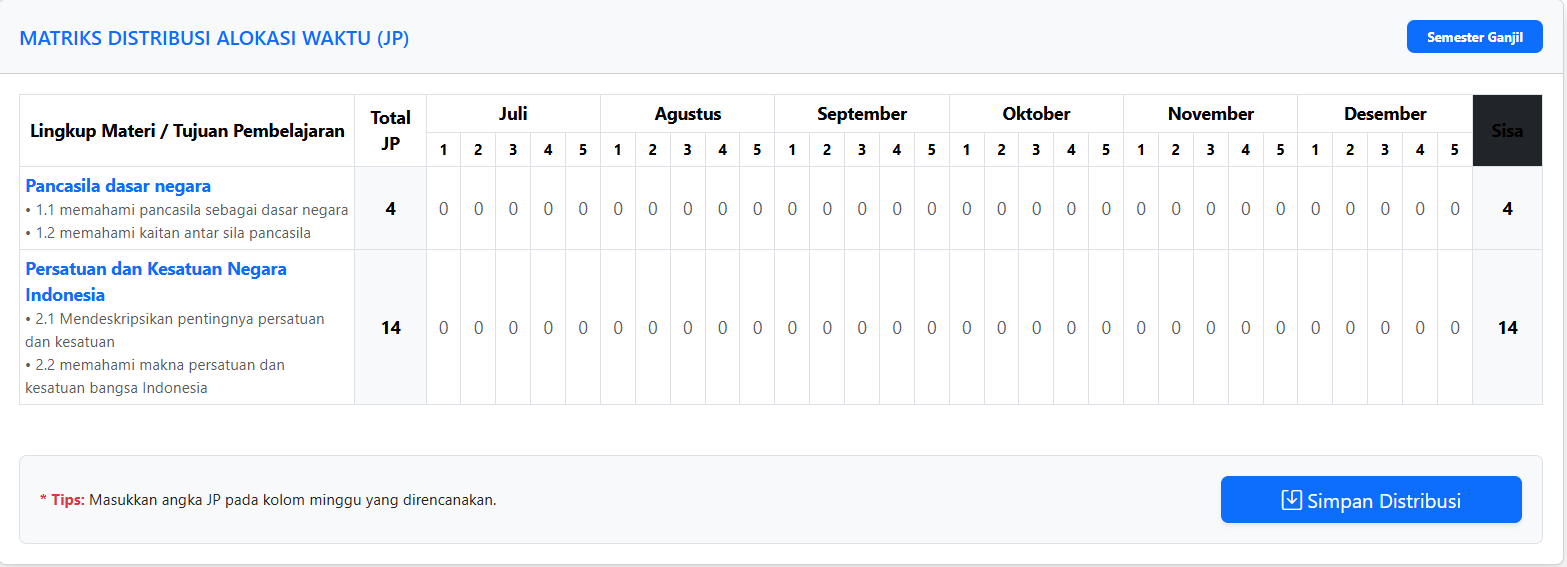
Alokasikan JP kedalam pekan di setiap bulan, JP yang dimasukan harus genap sebagaimana aturan awal sampai JP total tersisa 0
Guru: Modul Ajar
Jika pengisian ATP, Prota dan Prosem sudah selesai maka berikutnya kita akan membuat Modul Ajar. Dalam pembuatan Modul Ajar ini kita akan menggunakan bantuan AI, untuk itu sebelum generate modul kita terlebih dahulu harus mendapatkan API dari AI yang digunakan.

Klik API Key
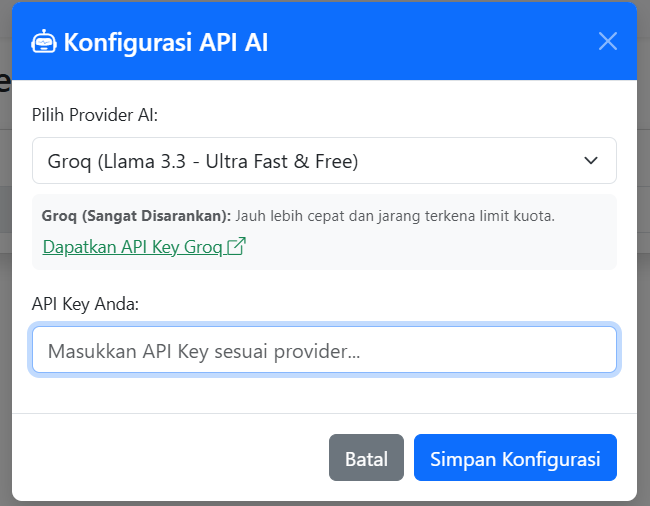
Pilih provider Gemini atau Groq (untuk yang free rekomendasi Groq)
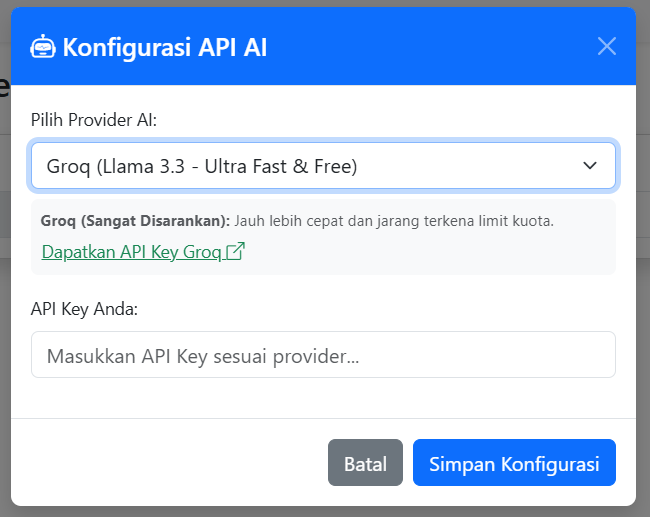
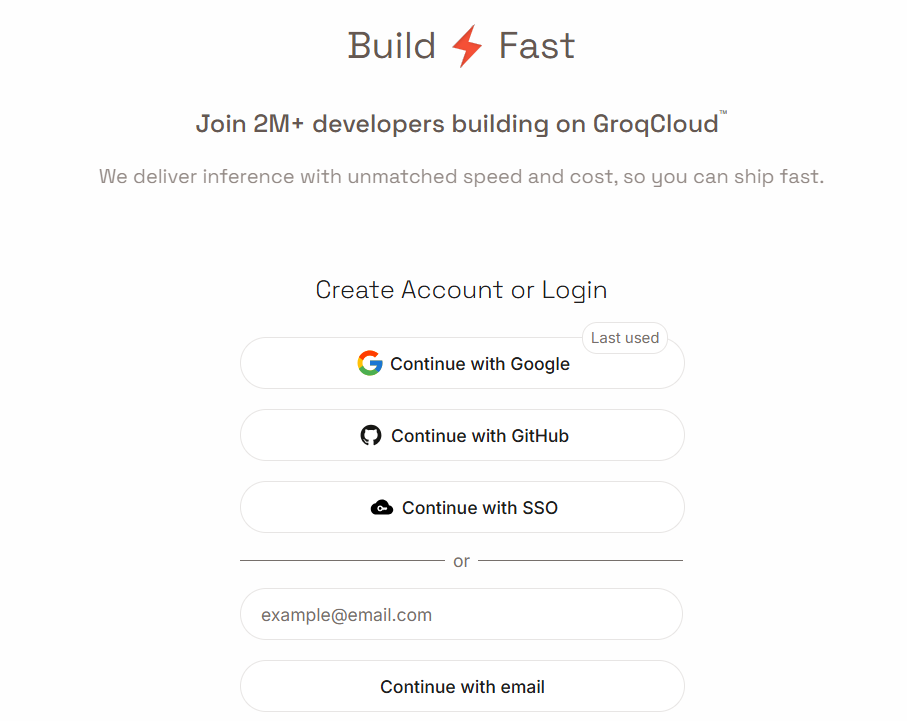
Klik pada Dapatkan API Key Groq yang akan membuka jendela baru, buat akun di Groq atau login dengan google
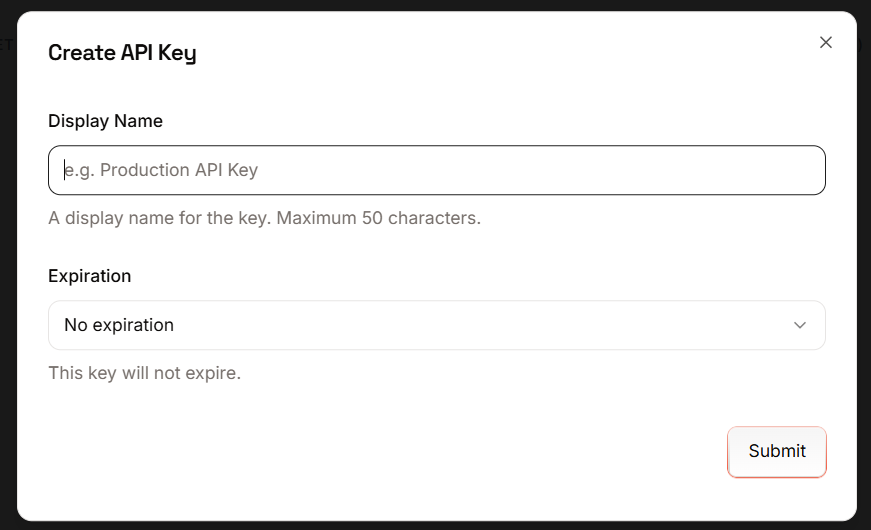
Setelah login klik pada menu tab API Key dan Create API Key
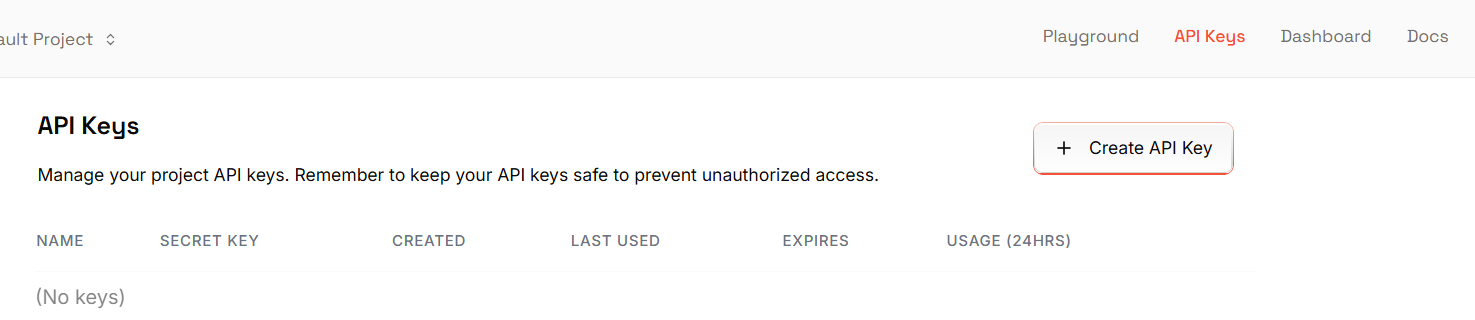
Pada Create API Key isi Display Name dengan nama bebas misal SIKAP-Key
pada bagian Expiration pilih No expiration kemudian klik submit
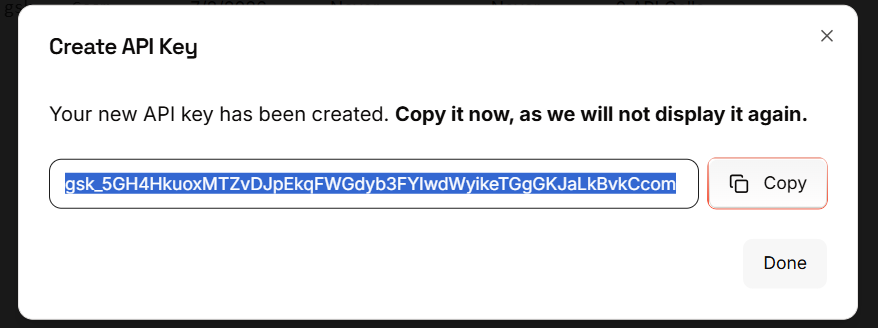
Salin API Key yang telah dibuat
Kemudian Paste kebagian API Key di halaman SIKAP dan klik Simpan Konfigurasi
Ketika API Key sudah berhasil di konfigurasi tombol akan berubah menjadi biru

Dan dengan demikian Modul Ajar sudah bisa digenerate
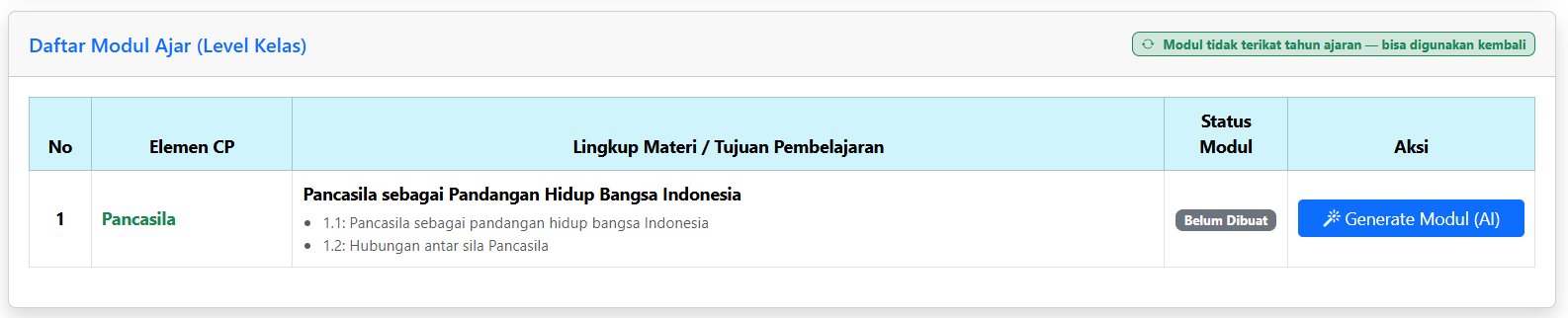
Jika sudah digenerate maka tampilan akan berubah menjadi
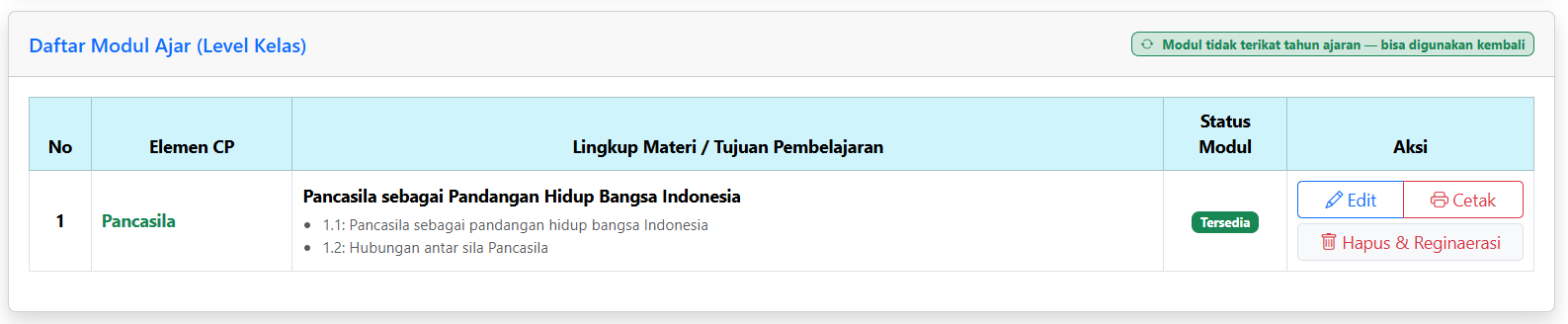
Meskipun sudah digenerate guru masih bisa menyesuaikan atau memeriksanya dengan klik edit
Sampai disini proses pembuatan Modul Ajar sudah selesai, lakukan hal yang sama untuk materi dan pelajaran yang lainnya
Guru: Penilaian
Dalam hal penilaian ada beberapa macam nilai yang di input guru
- Nilai Formatif merupakan nilai selama proses pembelajaran yang mengacu pada Lingkup Materi yang diinput pada ATP sebelumnya
- Nilai Sumatif merupakan nilai Asesmen Sumatif Akhir semester untuk tiap pelajaran per semester
- Nilai Final merupakan nilai Asesmen Sumatif Kelas Akhir
- Nilai Erapor merupakan nilai yang sama dengan nilai yang diinput pada aplikasi erapor
Penilaian pada aplikasi ini menganut penilaian proses yang mana semua nilai akan diakui sebagai dasar penilaian erapor, akantetapi pada dasarnya nilai erapor merupakan nilai yang terpisah dari nilai sistem meskipun masih memungkinkan diambil dari nilai sitem.
Nilai acuan erapor = % Formatif + % Sumatif, bobot persentase ditentukan saat mengisi Tahun Ajaran
Nilai erapor = isian independen guru berdasarkan nilai acuan atau bisa pindahkan langsung dari nilai acuan
Guru: Absensi
Absensi bisa dilakukan oleh wali kelas atau guru yang mengampu pada kelas tersebut.
Dalam hal tingkat SMP guru yang melakukan absensi adalah guru pada jam pertama, guru berikutnya mengikuti guru pertama tapi masih bisa melakukan perubahan terhadap absensi tersebut. Absensi secara default dihitung hadir sampai dilakukan perubahan terhadap kehadiran siswa.
Untuk melakukan absensi pilih kelas yang diampu, pilih jenis absen (bulanan, rekap semester1/2, satu tahun), pilih bulan untuk melakukan absensi defaultnya bulan berjalan, klik pada tanggal yang akan dilakukan absensi dan klik pada kehadiran siswa yang dimaksud, setelah semuanya selesai klik simpan absensi. Dalam hal grid absensi bulanan yang terlalu panjang bisa dilihat dalam tampilan absen mingguan.
Guru: Penggunaan Fitur CBT
Dalam Penggunaan Fitur CBT ada beberapa hal yang perlu diperhatikan:
- Jika Aplikasi ini diinstal di Server dedicated atau VPS mandiri dengan spesifikasi midle to hight maka fitur CBT bisa digunakan secara maksimal
- Jika dipasang di server shared hosting maka maksimal penggunaan untuk 50 siswa dalam waktu yang bersamaan
Langkah-langkah penggunaan fitur CBT
- Buat Nama Ujian (meskipun guru bisa membuat nama ujian sendiri tapi biasanya nama ujian dibuat oleh admin). Buka menu CBT → Nama Ujian pilih Tambah Nama Ujian → lalu Simpan
- Buat Bank Soal, Buka Menu CBT → Bank Soal. Penamaan Bank Soal Harus Unik dan Sebisa mungkin mencantumkan identitas mapel, kelas, jenis asesmen dan semester. Contoh MTK7-AF1-1 ini bisa berarti Pelajaran Matematika Kelas 7 Asesmen Formatif Semester 1 Materi ke 1.
- Untuk mengisi soal dan supaya berkesesuaian dengan materi yang diajarkan generate soal berdasarkan materi. Buka menu Administrasi Guru → Generate Soal AI. PIlih Kelas dan Mapel yang diampu→ Pilih Jenis Penilaian → Pilih Materi jika Formatif dan pilih Semester jika Sumatif. Centang Jenis Soal yang akan digunakan serta tentukan jumlahnya.
- Klik Generate Manual (Copy Prompt) kemudian copy prompt yang dihasilkan.
- Buka chatgpt atau gemini, kemudian paste prompt yang sudah dicopy tadi ke chatgpt atau gemini jika sudah selesai akan menghasilkan teks JSON aray soal, copy teks JSON tersebut dan kembali ke Aplikasi
- Pilih tombol Selanjutnya Paste Hasil, kemudian Paste teks JSON di area yang tersedia, kemudian klik Parse dan Tampilkan Soal
- Pada tampilan hasil parse soal pilih Bank Soal yang sudah dibuat pada langkah 2 sebelumnya dan Simpan Soal
- Buka Kembali Menu CBT → Bank Soal dan periksa setiap soal yang ada di Bank Soal yang dipilih dengan preview per soal
- Jika yakin sudah benar semua dan Bank Soal hendak dipakai Aktifkan Bank Soal tersebut

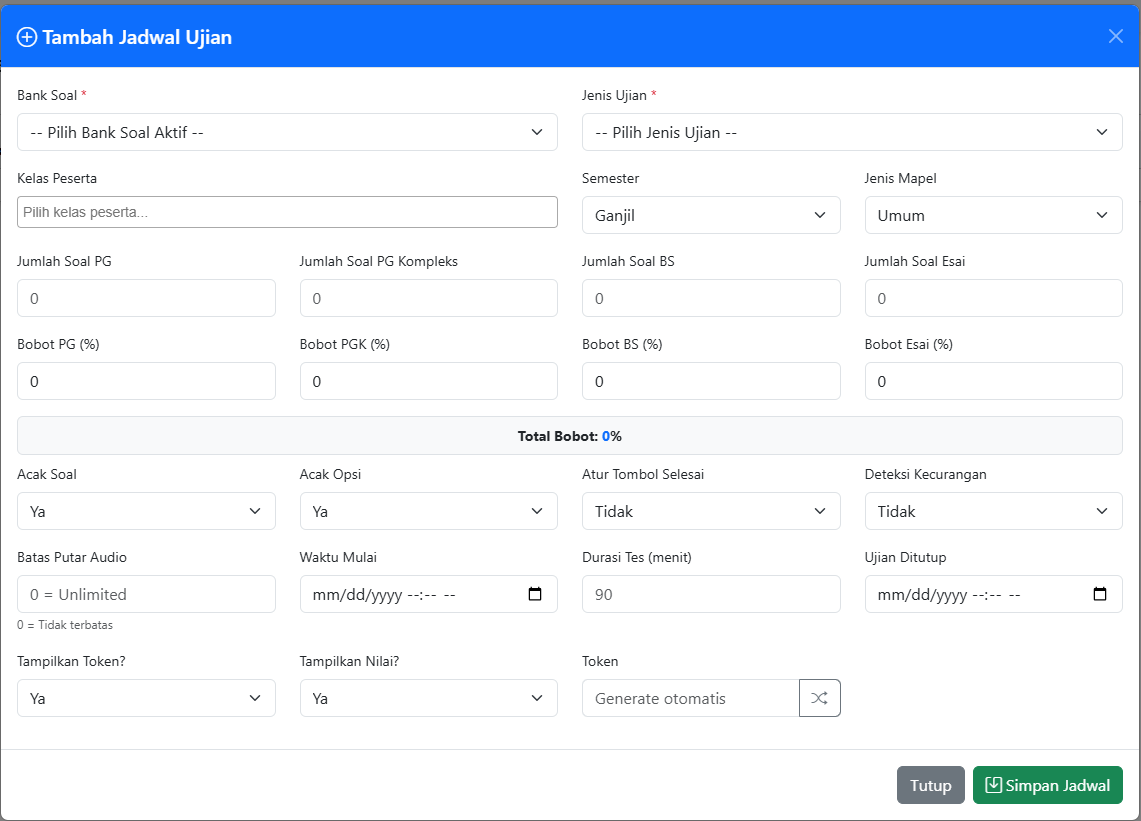
Menjadwalkan Ujian
- Buka menu CBT → Status Tes dan Tambah Jadwal Ujian
Guru: Pembuatan Materi
Guru: Pembuatan Kuis Terkait Materi
v2.0.3
07 Oct 2026v2.0.2
01 Oct 2026v2.0.1
28 Sep 2026v2.0.0
03 Sep 2026v1.2.9
19 Aug 2026v1.2.8
28 Jul 2026v1.2.6
20 Jul 2026v1.2.5
10 Jul 2026v1.2.4
30 Jun 2026v1.2.3
16 Jun 2026v1.2.2
15 May 2026v1.2.0
04 Apr 2026v1.1.4
21 Feb 2026v1.1.3
20 Feb 2026Belum ada pertanyaan umum.